Dokumentation Arzt in Weiterbildung
So nutzen Sie WDoku als Ärztin oder Arzt in der Weiterbildung.
Startseite
Ihre Startseite ermöglicht Ihnen einen quantitativen Überblick über Ihre Weiterbildung.

Leistungsliste
In der Leistungsliste sehen Sie die Ihnen zugeordneten Leistungen. Sie können hier Leistungen bearbeiten, hinzufügen und bestätigen. Über den Filter auf der linken Seite grenzen Sie die Anzeige gezielt ein, zum Beispiel nach Katalogzuordnung, ICD/OPS-Codes, Zeitraum, Textsuche oder WB-Stätten. So finden Sie auch bei einer großen Anzahl an Leistungen schnell den gesuchten Eintrag.

Leistung manuell anlegen
Nicht alle Leistungen werden automatisch aus dem Kliniksystem übernommen. Über „Hinzufügen“ erfassen Sie zusätzliche Eingriffe manuell: Wählen Sie das Datum, beschreiben Sie die Leistung und ordnen Sie die passenden Katalogeinträge zu. So stellen Sie sicher, dass Ihr Weiterbildungsnachweis vollständig ist.

Logbuch-Detailansicht
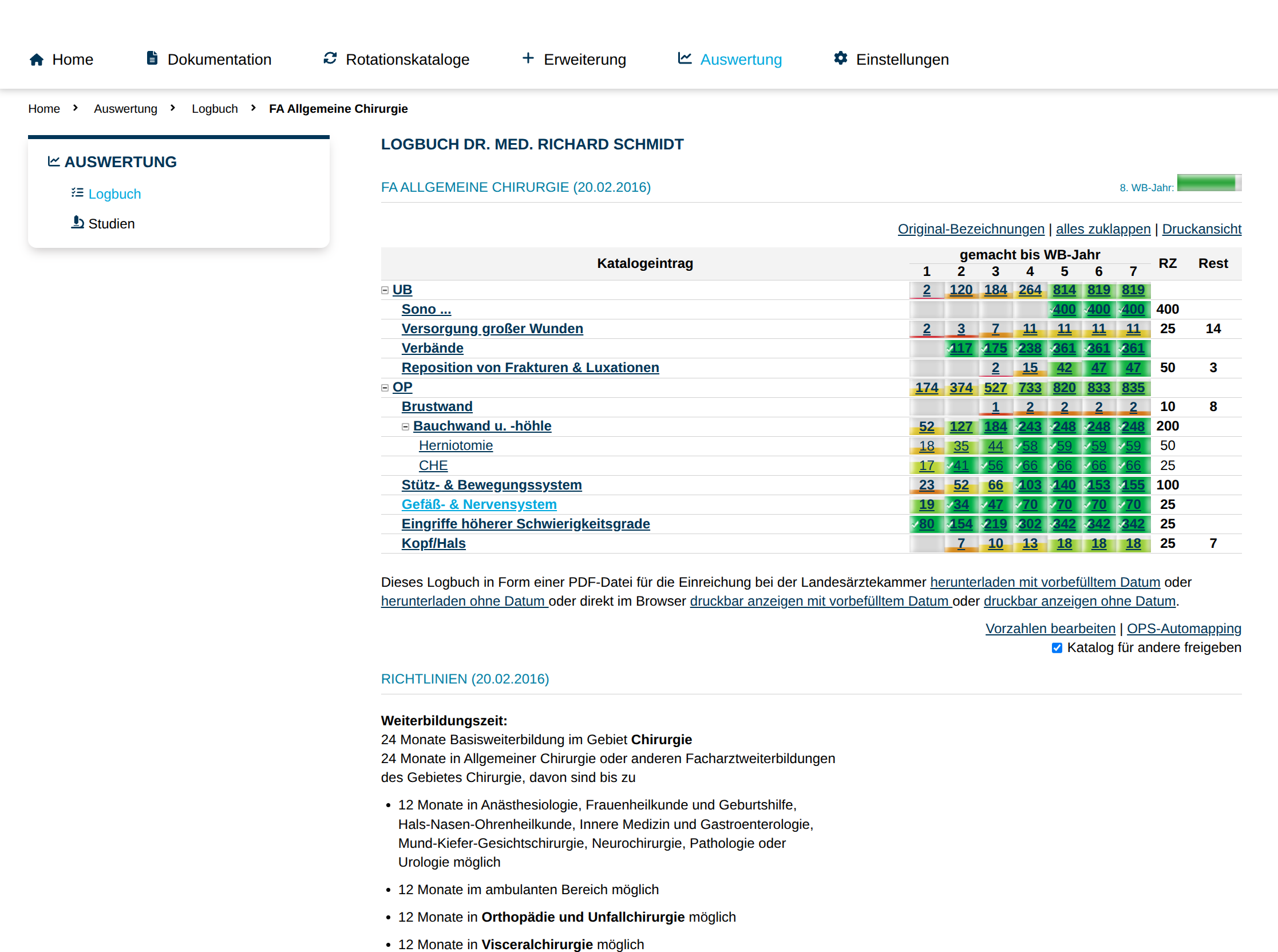
Die Detailansicht Ihres Logbuchs zeigt den vollständigen Fortschritt Ihrer Weiterbildung. In einer übersichtlichen Tabelle sehen Sie für jeden Katalogeintrag, wie viele Leistungen Sie pro Weiterbildungsjahr dokumentiert haben. Die Spalte „RZ“ zeigt die geforderte Richtzahl, „Rest“ die noch fehlenden Leistungen. Farblich hervorgehobene Zellen signalisieren den Fortschritt: grün bedeutet, die Richtzahl ist erreicht oder überschritten. Über die Links unterhalb der Tabelle können Sie das Logbuch als PDF herunterladen, Vorzahlen bearbeiten oder das OPS-Automapping aufrufen. Im Abschnitt „Richtlinien“ finden Sie die offiziellen Anforderungen Ihrer Weiterbildungsordnung.
Vorzahlen bearbeiten
In der Vorzahlen-Ansicht tragen Sie Leistungen nach, die Sie vor Beginn Ihrer aktuellen Weiterbildungsstelle bereits erbracht haben. Die Tabelle zeigt Ihre Katalogeinträge mit Spalten für verschiedene Stichtage. Tragen Sie pro Katalogeintrag die Anzahl bereits absolvierter Leistungen ein. Über „Spalte(n) löschen“ entfernen Sie nicht mehr benötigte Stichtage. Nach dem Speichern werden die Vorzahlen automatisch in Ihren Weiterbildungsfortschritt eingerechnet.

Katalog hinzufügen / bearbeiten
Klicken Sie auf „Katalog hinzufügen/bearbeiten“ um einen neuen Katalog zu abonnieren oder die derzeitigen Kataloge zu editieren.
